#224 Karabiner Hyper-Key System: 70 Shortcuts für macOS Power-User
Worum geht es in diesem Artikel?
Karabiner Hyper-Key System: 70 Shortcuts für macOS Power-User Meta-Beschreibung: Verwandle deine Mac-Tastatur in ein Produktivitäts-Cockpit mit 4 Hyper Keys und 70 konfigurierbaren Shortcuts. Komplette Anleitung mit Hammerspoon-Integration.
#224 Karabiner Hyper-Key System: 70 Shortcuts für macOS Power-User
Meta-Beschreibung: Verwandle deine Mac-Tastatur in ein Produktivitäts-Cockpit mit 4 Hyper Keys und 70 konfigurierbaren Shortcuts. Komplette Anleitung mit Hammerspoon-Integration.
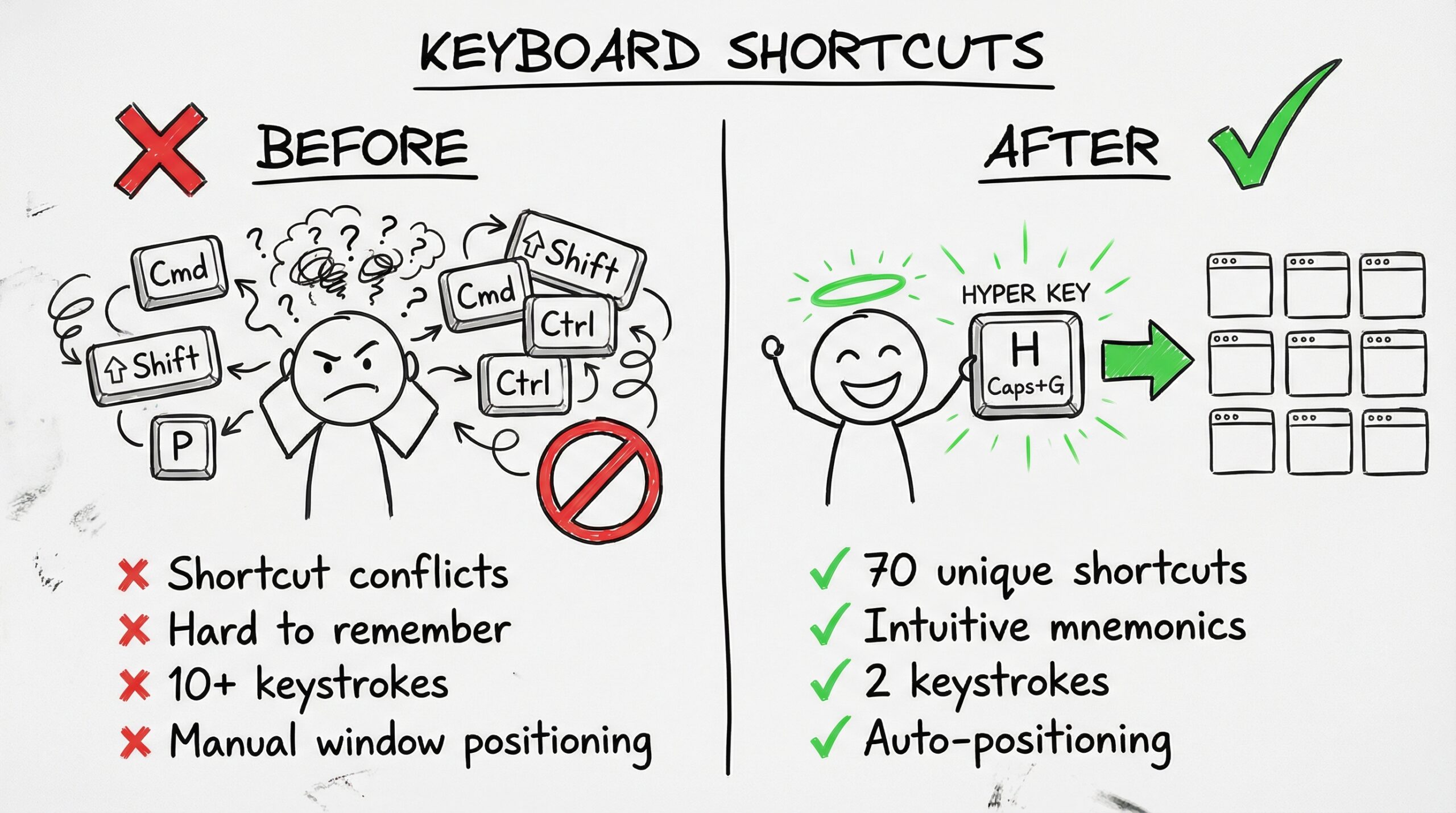
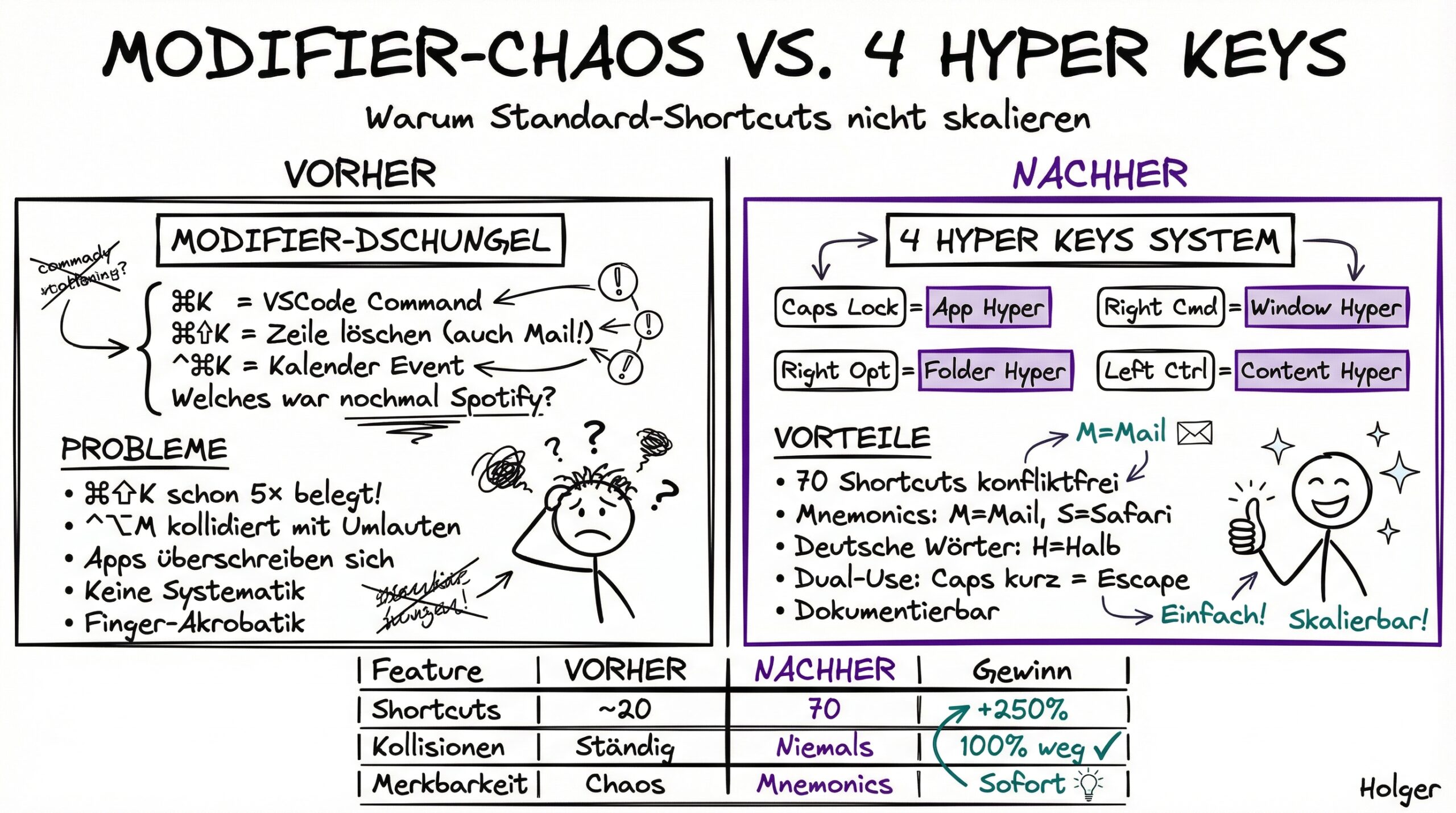
Das Problem: Modifier-Chaos und Shortcut-Konflikte
Kennst du das? Du willst einen neuen Shortcut einrichten, aber ⌘⇧K ist schon von einer App belegt. ⌃⌥M kollidiert mit einem System-Shortcut. Und am Ende hast du so viele komplizierte Tastenkombinationen, dass du dir nicht mal die Hälfte merkst.
Die Lösung liegt nicht in immer komplexeren Kombinationen, sondern in einem radikal anderen Ansatz: Hyper Keys.
Was ist ein Hyper Key?
Ein Hyper Key ist eine Taste, die gleichzeitig alle vier Modifier aktiviert: Shift + Command + Control + Option. Da kein Programm diesen exotischen Modifier standardmäßig nutzt, hast du garantiert keine Konflikte.
Der Clou: Du verwendest Tasten, die selten gebraucht werden – wie Caps Lock oder die rechte Command-Taste – und gibst ihnen eine Doppelfunktion:
- Kurz gedrückt: Originale Funktion (z.B. Escape bei Caps Lock)
- Gehalten + Buchstabe: Hyper-Shortcut auslösen
Das 4-Hyper-Key-System: 70 Shortcuts ohne Konflikte
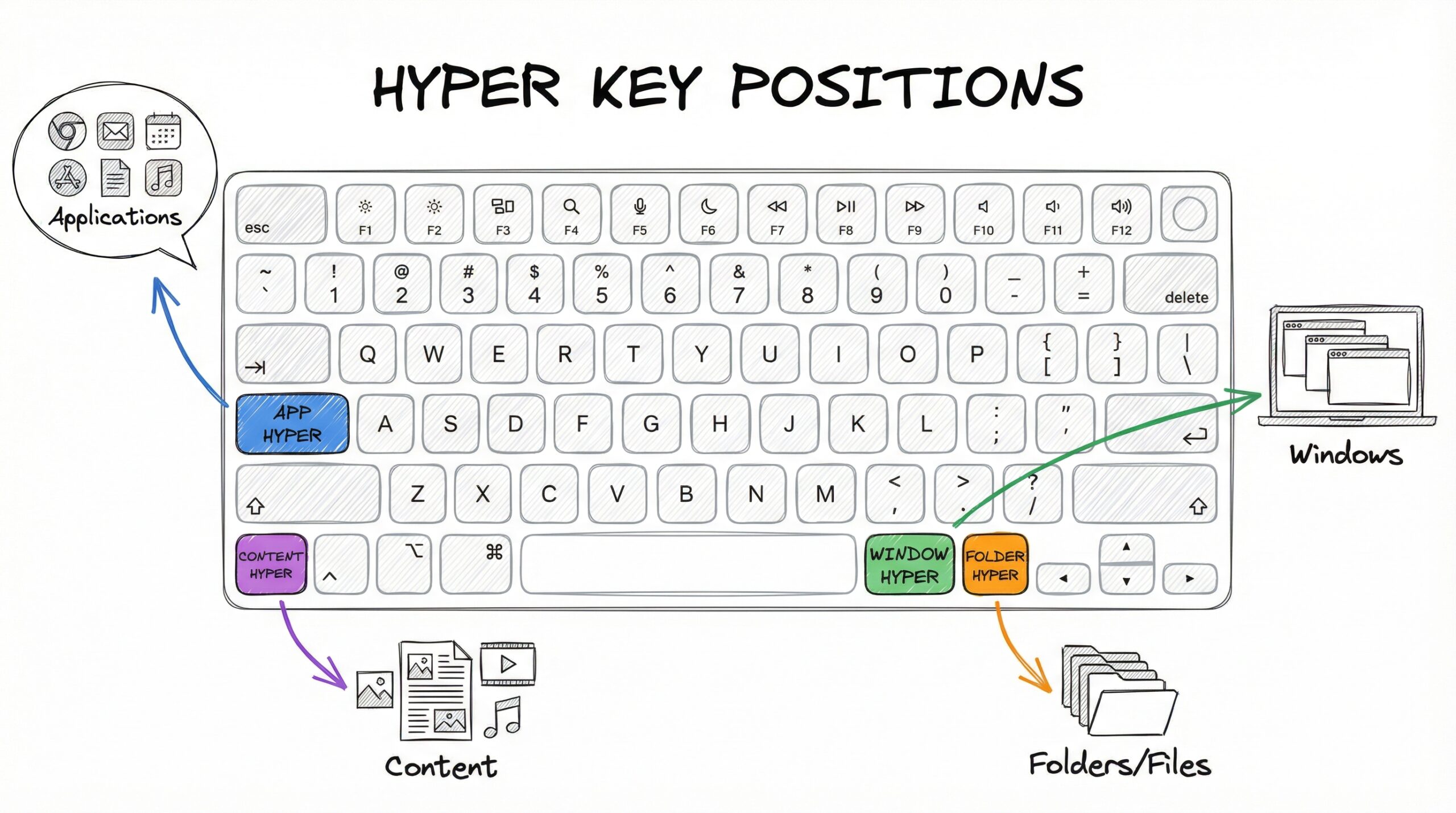
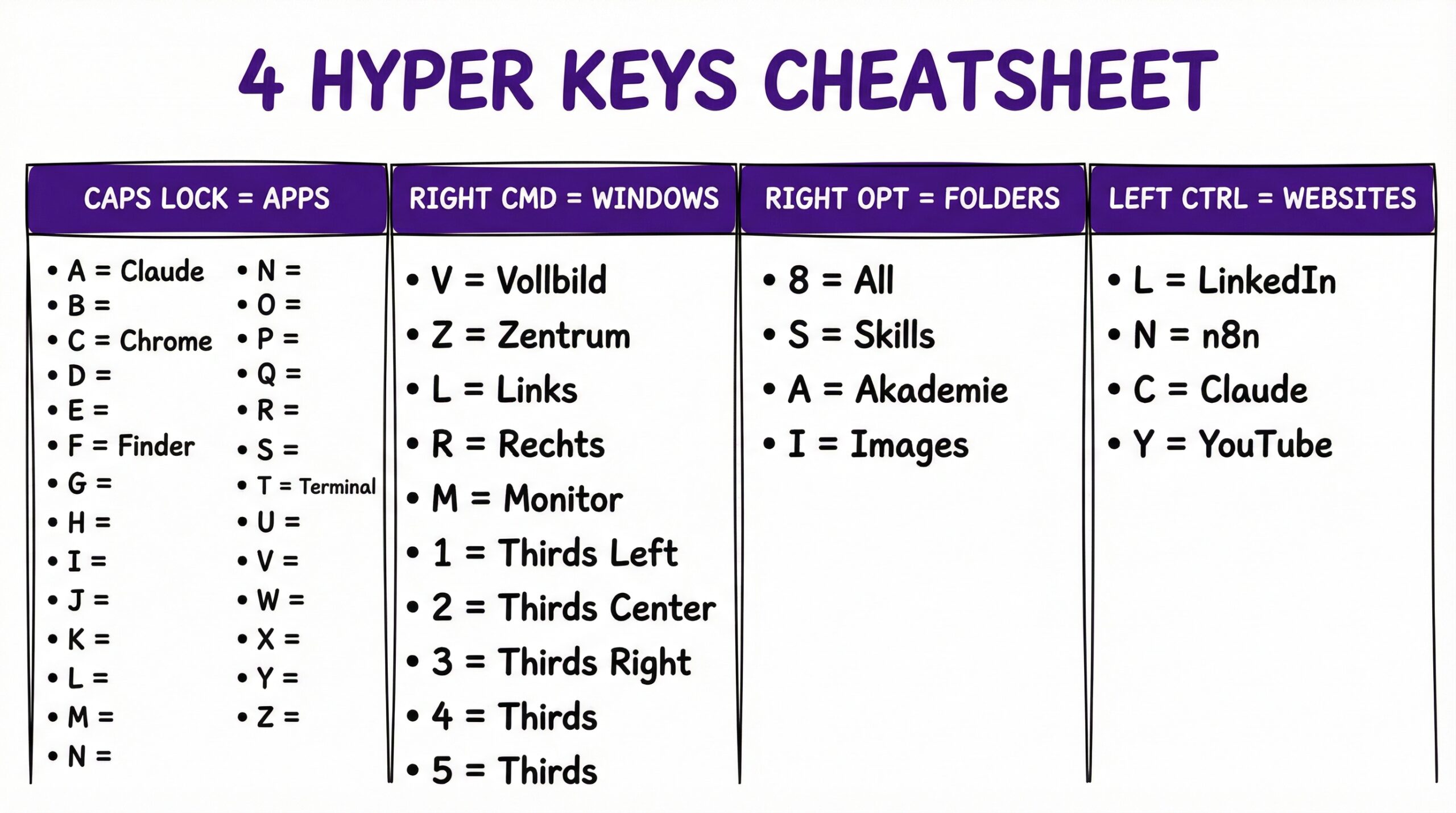
Mein Setup nutzt vier Hyper Keys für unterschiedliche Bereiche:
| Hyper Key | Taste | Funktion | Shortcuts |
|---|---|---|---|
| Hyper 1 | Caps Lock | App-Launcher | 26 Apps (A-Z) |
| Hyper 2 | Right Command | Fenstersteuerung | 16 Operationen |
| Hyper 3 | Right Option | Ordneröffnung | 13 Ordner |
| Hyper 4 | Left Control | Website-Launcher | 15 URLs |
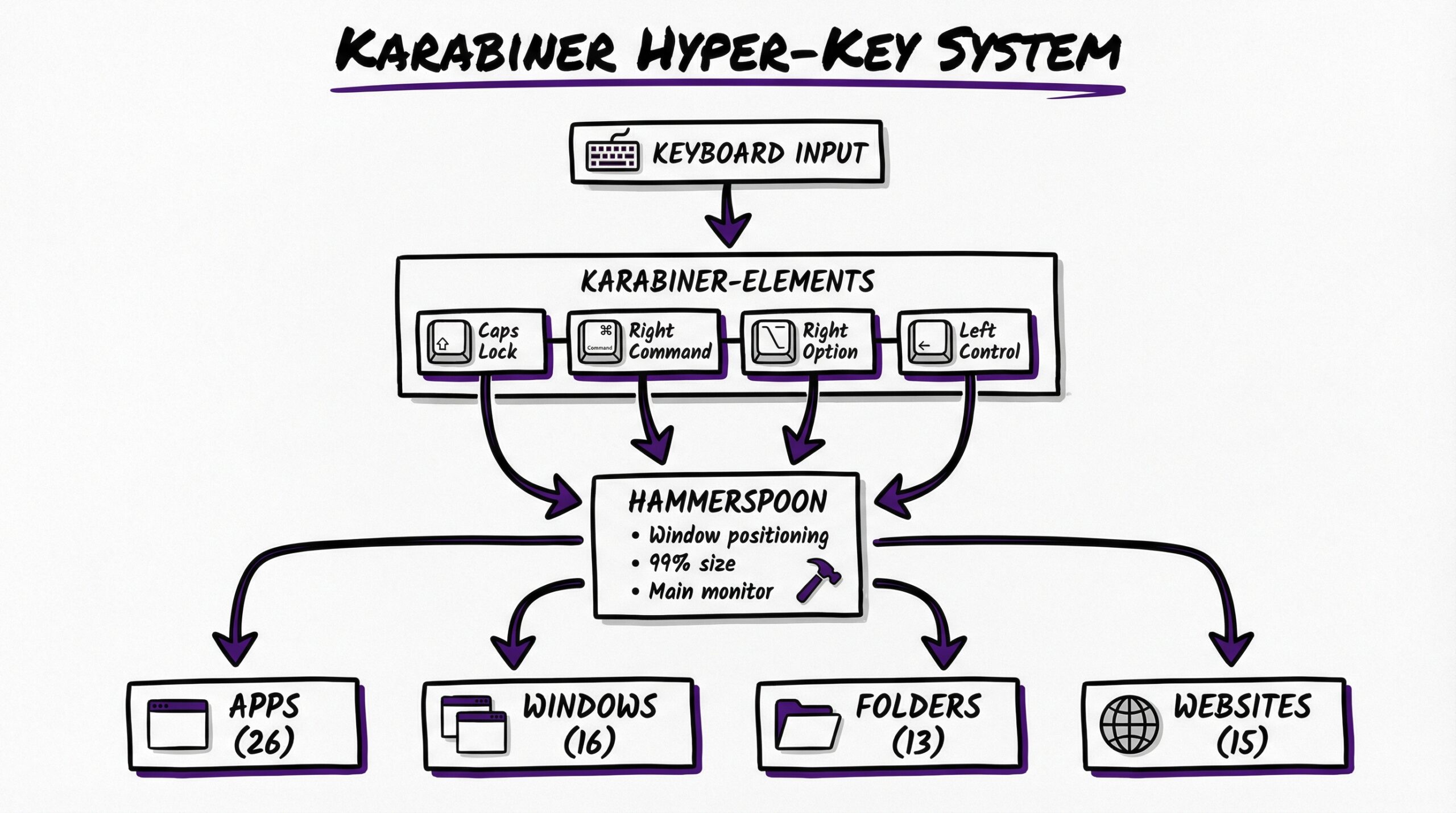
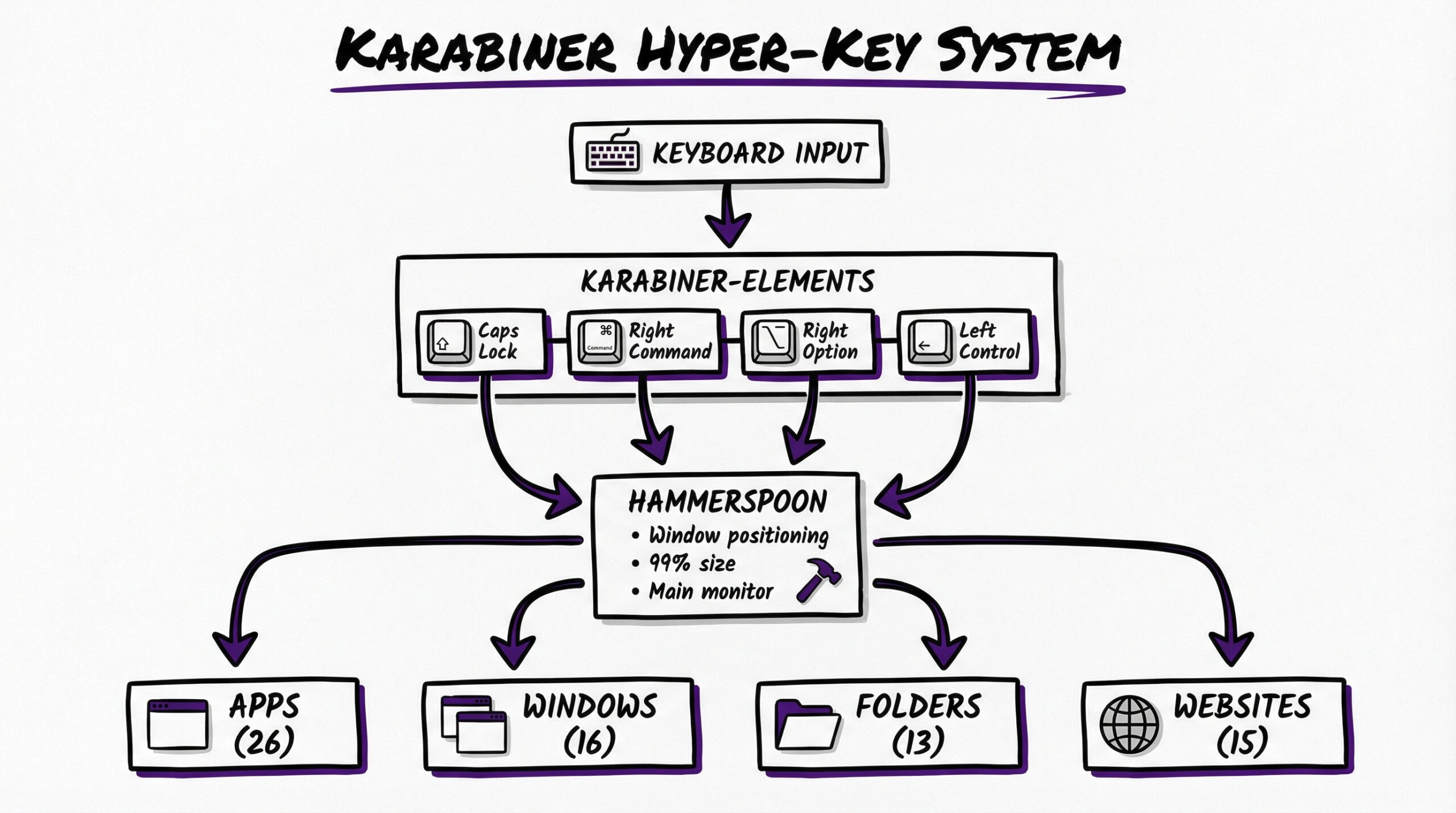
Die Architektur dahinter:
┌─────────────────────────────────────────────────────────────────────┐
│                        TASTATUREINGABE                               │
└─────────────────────────────────────────────────────────────────────┘
                                   │
                                   ▼
┌─────────────────────────────────────────────────────────────────────┐
│                     KARABINER-ELEMENTS                               │
│  • Caps Lock → App Hyper (⇧⌘⌃⌥) + Escape wenn kurz                  │
│  • Right Command → Window Hyper (⇧⌘⌃⌥ rechts)                        │
│  • Right Option → Folder Hyper (⌘⌃ rechts)                           │
│  • Left Control → Content Hyper (⌃⌥) → Websites                      │
└─────────────────────────────────────────────────────────────────────┘
                                   │
                                   ▼
┌─────────────────────────────────────────────────────────────────────┐
│                        HAMMERSPOON                                   │
│  • Fenster auf Hauptmonitor (x=0) positionieren                     │
│  • 99% Größe (0.5% Rand)                                            │
│  • 0.5s Timer für Browser-Ladezeit                                  │
└─────────────────────────────────────────────────────────────────────┘
Hyper Key 1: Caps Lock als App-Launcher
Die nutzloseste Taste auf deiner Tastatur wird zum mächtigsten Tool.
- Caps Lock kurz drücken → Escape (perfekt für Vim-User und Modal-Dialoge)
- Caps Lock gehalten + Buchstabe → App öffnen
Alle 26 App-Shortcuts
| Taste | App | Taste | App |
|---|---|---|---|
| A | Adobe Acrobat | N | Camtasia |
| B | Safari (Browser) | O | OBS |
| C | Claude Code (Terminal) | P | Paste |
| D | DeepL | Q | QSpace Pro |
| E | Evernote | R | Raycast |
| F | Finder | S | superwhisper |
| G | Google Chrome | T | Ghostty Terminal |
| H | Hammerspoon | U | Stream Deck |
| I | iA Writer | V | VS Code |
| J | PDF Expert | W | Wispr Flow |
| K | Keynote | X | draw.io |
| L | Claude App | Y | Deckset |
| M | Moom | Z |
Das Besondere: Jede App öffnet automatisch auf dem Hauptmonitor in 99% Größe – zentriert mit minimalen Rändern. Kein manuelles Fenster-Arrangieren mehr.
Karabiner-Konfiguration
{
    "description": "Caps Lock → Escape (kurz) / Hyper Key (gehalten)",
    "manipulators": [{
        "from": {
            "key_code": "caps_lock",
            "modifiers": { "optional": ["any"] }
        },
        "to": [
            { "set_variable": { "name": "hyper", "value": 1 } },
            { "key_code": "left_shift", "modifiers": ["left_command", "left_control", "left_option"] }
        ],
        "to_after_key_up": [
            { "set_variable": { "name": "hyper", "value": 0 } }
        ],
        "to_if_alone": [{ "key_code": "escape" }],
        "type": "basic"
    }]
}
Hyper Key 2: Right Command für Fenstersteuerung
Die rechte Command-Taste nutzt kaum jemand. Bei mir steuert sie alle Fensteroperationen.
- Right Command kurz → Normales Command
- Right Command gehalten + Taste → Fensteroperation
Deutsche Mnemonics für schnelles Lernen
| Shortcut | Wort | Aktion |
|---|---|---|
| ⌘R + V | Vollbild | Fenster maximieren |
| ⌘R + Z | Zentrum | 75% zentriert |
| ⌘R + L | Links | Linke 50% |
| ⌘R + R | Rechts | Rechte 50% |
| ⌘R + O | Oben | Obere 50% |
| ⌘R + U | Unten | Untere 50% |
| ⌘R + M | Monitor | Nächster Monitor |
| ⌘R + K | Klein | Minimieren |
| ⌘R + W | Weg | App verstecken |
| ⌘R + G | Größer | +100px |
| ⌘R + S | Schrumpfen | -100px |
Zahlenreihe für Drittel-Aufteilung
| Shortcut | Layout |
|---|---|
| ⌘R + 1 | ⅓ links |
| ⌘R + 2 | ⅓ mitte |
| ⌘R + 3 | ⅓ rechts |
| ⌘R + 4 | ⅔ links |
| ⌘R + 5 | ⅔ rechts |
Ergonomie-Tipp: Rechte Hand hält Right Command, linke Hand drückt die Buchstaben. So bleiben beide Hände auf der Tastatur.
Hyper Key 3: Right Option für Ordneröffnung
Für alle, die ständig zwischen Projekten navigieren: Ein Tastendruck öffnet jeden Ordner direkt in QSpace Pro.
- Skills, Akademie, Images, Gamma, Psychology, Research, Documentation, YouTube
Alle Ordner-Shortcuts
| Shortcut | Ordner | Pfad |
|---|---|---|
| ⌥R + S | Skills | .claude/skills/ |
| ⌥R + A | Akademie | context/akademie/ |
| ⌥R + I | Images | Projects/Images/ |
| ⌥R + G | Gamma | Projects/Gamma/ |
| ⌥R + P | Psychology | Projects/Psychology/ |
| ⌥R + D | Downloads | ~/Downloads/ |
| ⌥R + Y | YouTube | Projects/YouTube/ |
| ⌥R + H | Home | ~/ |
| ⌥R + O | Documentation | Projects/Documentation/ |
| ⌥R + B | Bin | ~/bin/ |
| ⌥R + C | Claude Agents | ~/.claude/agents/ |
Positionierung: Jeder Ordner öffnet auf dem Hauptmonitor (x=0) in 99% Größe. QSpace Pro wird automatisch in den Vordergrund gebracht.
Hyper Key 4: Left Control für Websites
Die meistbesuchten Websites mit einem Tastendruck öffnen – nicht im Hintergrund, sondern sofort sichtbar und richtig positioniert.
Top 15 nach Chrome-History
| Shortcut | Website | Besuche |
|---|---|---|
| Ctrl + L | 6.197 | |
| Ctrl + N | n8n Cloud | 4.333 |
| Ctrl + C | Claude.ai | 1.078 |
| Ctrl + Y | YouTube | 930 |
| Ctrl + G | ChatGPT | 780 |
| Ctrl + S | SeaTable | 239 |
| Ctrl + X | X/Twitter | 109 |
| Ctrl + W | Waalaxy | 76 |
| Ctrl + A | Apify | 58 |
| Ctrl + P | Perplexity | 55 |
| Ctrl + H | Hetzner | 48 |
| Ctrl + E | Evernote | 45 |
| Ctrl + K | Cloudflare | 42 |
| Ctrl + M | GitHub | 38 |
| Ctrl + R | Raycast Store | 35 |
Die Magie: Ein 0.5-Sekunden-Timer sorgt dafür, dass das Browser-Fenster erst positioniert wird, wenn die Seite geladen ist. So landet es nicht auf dem falschen Monitor.
Hammerspoon: Die geheime Zutat
Karabiner kann Tasten transformieren, aber keine Fenster steuern. Dafür brauchen wir Hammerspoon – ein mächtiges Lua-basiertes Automatisierungstool.
IPC aktivieren
Damit Karabiner Hammerspoon aufrufen kann, muss das IPC-Modul in ~/.hammerspoon/init.lua aktiviert sein:
require("hs.ipc")Fenster auf Hauptmonitor positionieren
Das Pattern für alle Fensteroperationen:
local win = hs.window.focusedWindow()
if win then
    -- Monitor mit x=0 finden (Hauptmonitor)
    for _, s in ipairs(hs.screen.allScreens()) do
        if s:frame().x == 0 then
            local f = s:frame()
            -- 99% Größe, zentriert
            win:setFrame({
                x = f.x + f.w * 0.005,
                y = f.y + f.h * 0.005,
                w = f.w * 0.99,
                h = f.h * 0.99
            })
            break
        end
    end
end
Website mit Positionierung öffnen
Das Karabiner-Pattern für Website-Shortcuts mit automatischer Fensterpositionierung:
{
    "description": "Content + L → LinkedIn",
    "manipulators": [{
        "from": {
            "key_code": "l",
            "modifiers": { "mandatory": ["left_control", "left_option"] }
        },
        "to": [{
            "shell_command": "/opt/homebrew/bin/hs -c "hs.task.new('/usr/bin/open', nil, {'https://www.linkedin.com/feed/'}):start(); hs.timer.doAfter(0.5, function() local win = hs.window.focusedWindow(); if win then for _, s in ipairs(hs.screen.allScreens()) do if s:frame().x == 0 then local f = s:frame(); win:setFrame({x = f.x + f.w*0.005, y = f.y + f.h*0.005, w = f.w*0.99, h = f.h*0.99}); break; end; end; end; end)""
        }],
        "type": "basic"
    }]
}
Der Z/Y-Fix für deutsche Tastaturen
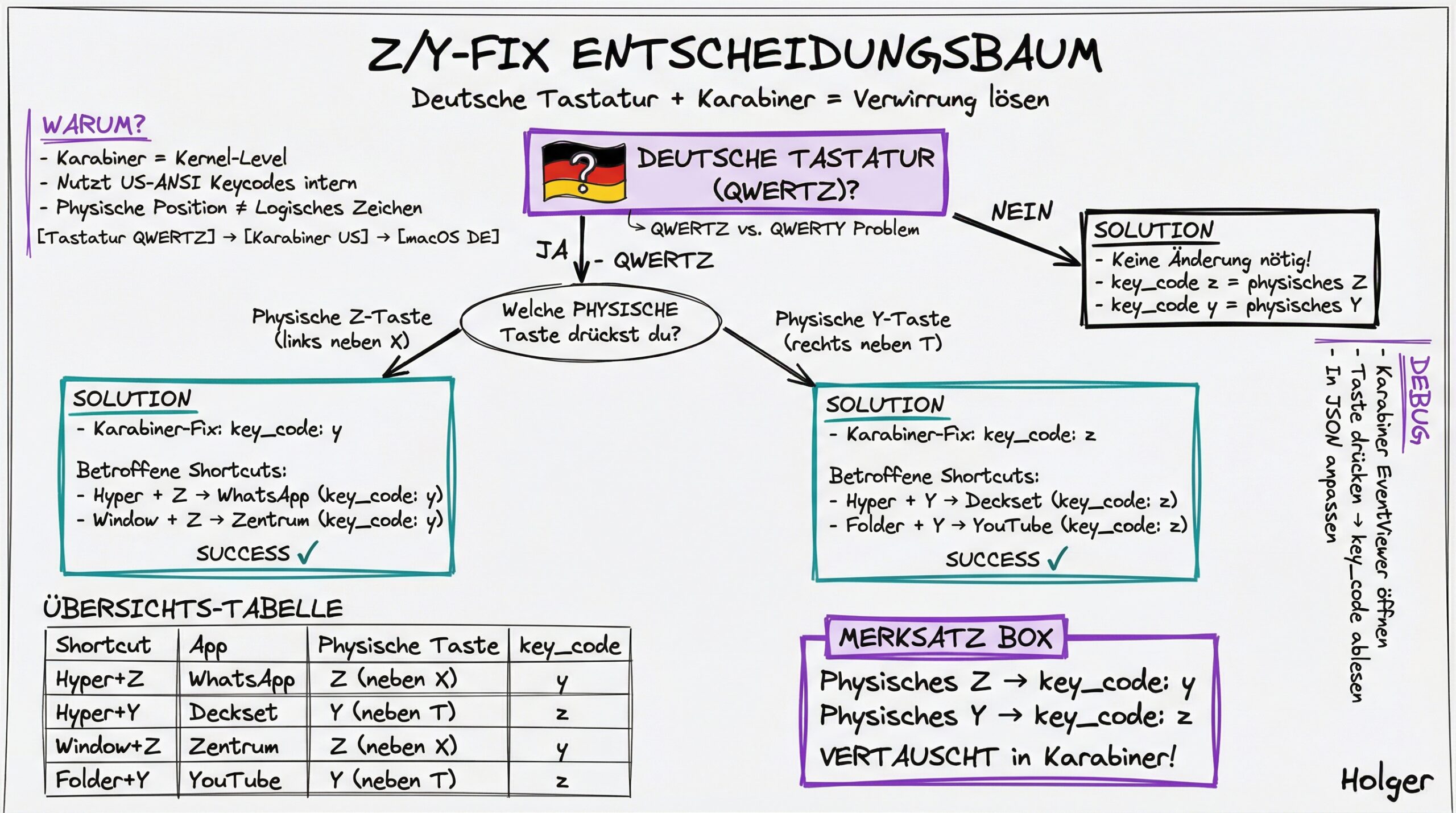
Ein Detail, das oft übersehen wird: Karabiner nutzt US-Keycodes. Auf deutschen ISO-Tastaturen sind Z und Y physisch vertauscht.
- Physische Z-Taste (neben X) →
key_code: "y"in Karabiner - Physische Y-Taste (neben T) →
key_code: "z"in Karabiner
Betroffene Shortcuts:
| Shortcut | App | key_code |
|---|---|---|
| Hyper + Z | "y" |
|
| Hyper + Y | Deckset | "z" |
| Window + Z | Zentrum | "y" |
| Folder + Y | YouTube | "z" |
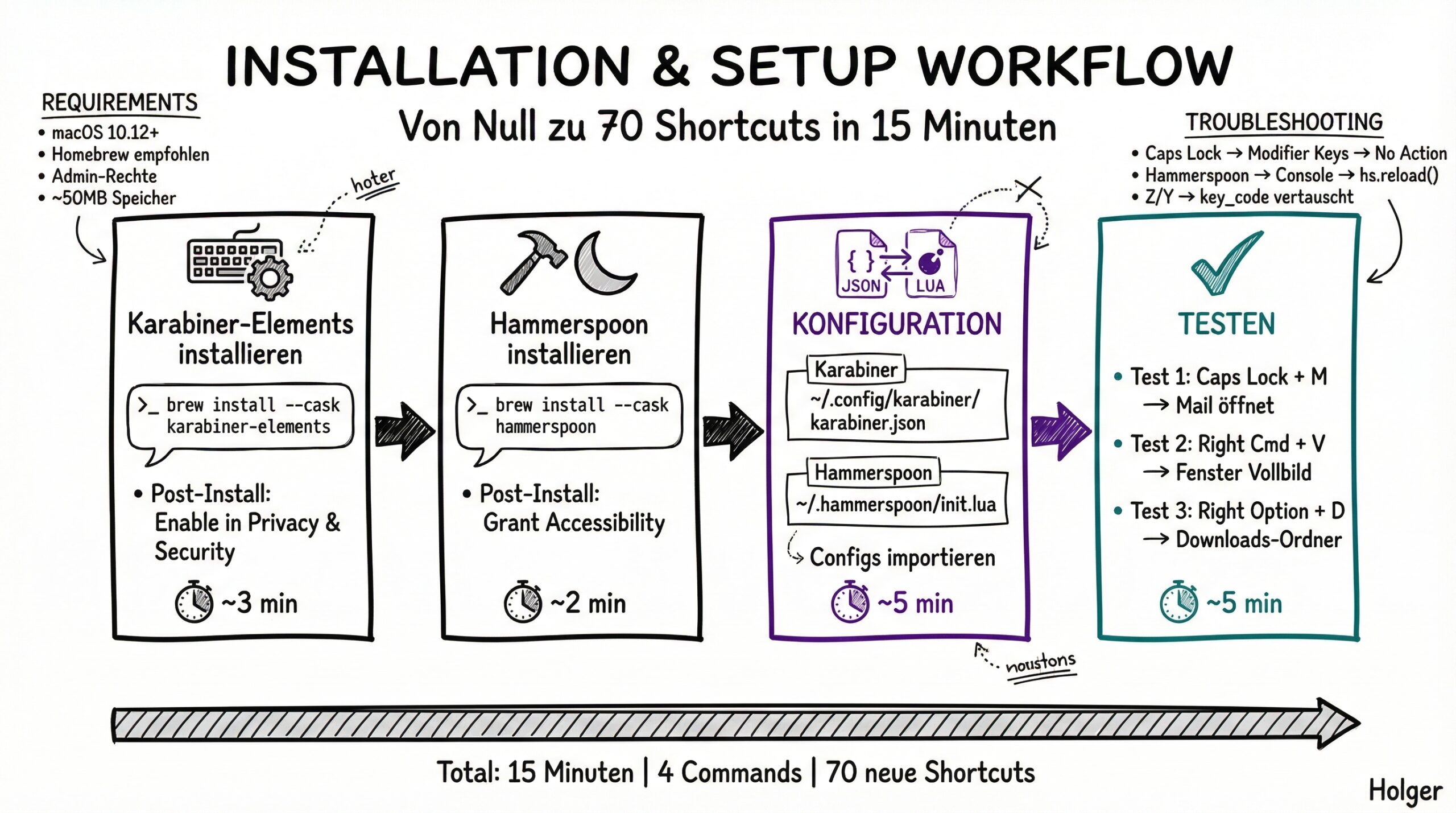
Installation Schritt für Schritt
1. Karabiner-Elements installieren
brew install --cask karabiner-elementsNach der Installation: Systemeinstellungen → Datenschutz & Sicherheit → Eingabemonitoring aktivieren.
2. Hammerspoon installieren
brew install --cask hammerspoonIPC-Modul aktivieren in ~/.hammerspoon/init.lua:
require("hs.ipc")3. Karabiner-Konfiguration importieren
- 4 Hyper-Key-Definitionen
- 70 Shortcut-Regeln
- Deutsche Tastaturlayout-Anpassungen
4. Testen
- Caps Lock kurz drücken → sollte Escape senden
- Caps Lock + G halten → Chrome sollte öffnen (99% auf Hauptmonitor)
- Right Command + V → Fenster sollte maximieren
Tipps für Power-User
1. Eigene Apps hinzufügen
Neuen App-Shortcut in karabiner.json:
{
    "description": "Hyper + X → NeueApp",
    "manipulators": [{
        "from": {
            "key_code": "x",
            "modifiers": { "mandatory": ["left_shift", "left_command", "left_control", "left_option"] }
        },
        "to": [{ "shell_command": "open -a 'NeueApp'" }],
        "type": "basic"
    }]
}
2. Smooth Animations
Für flüssige Fensteranimationen in Hammerspoon:
hs.window.animationDuration = 0.53. Chrome-Fenster Toggle
Für Side-by-Side-Arbeit mit zwei Chrome-Fenstern: Ein Raycast-Script, das zwischen 66%/33% und 33%/66% Layout togglet.
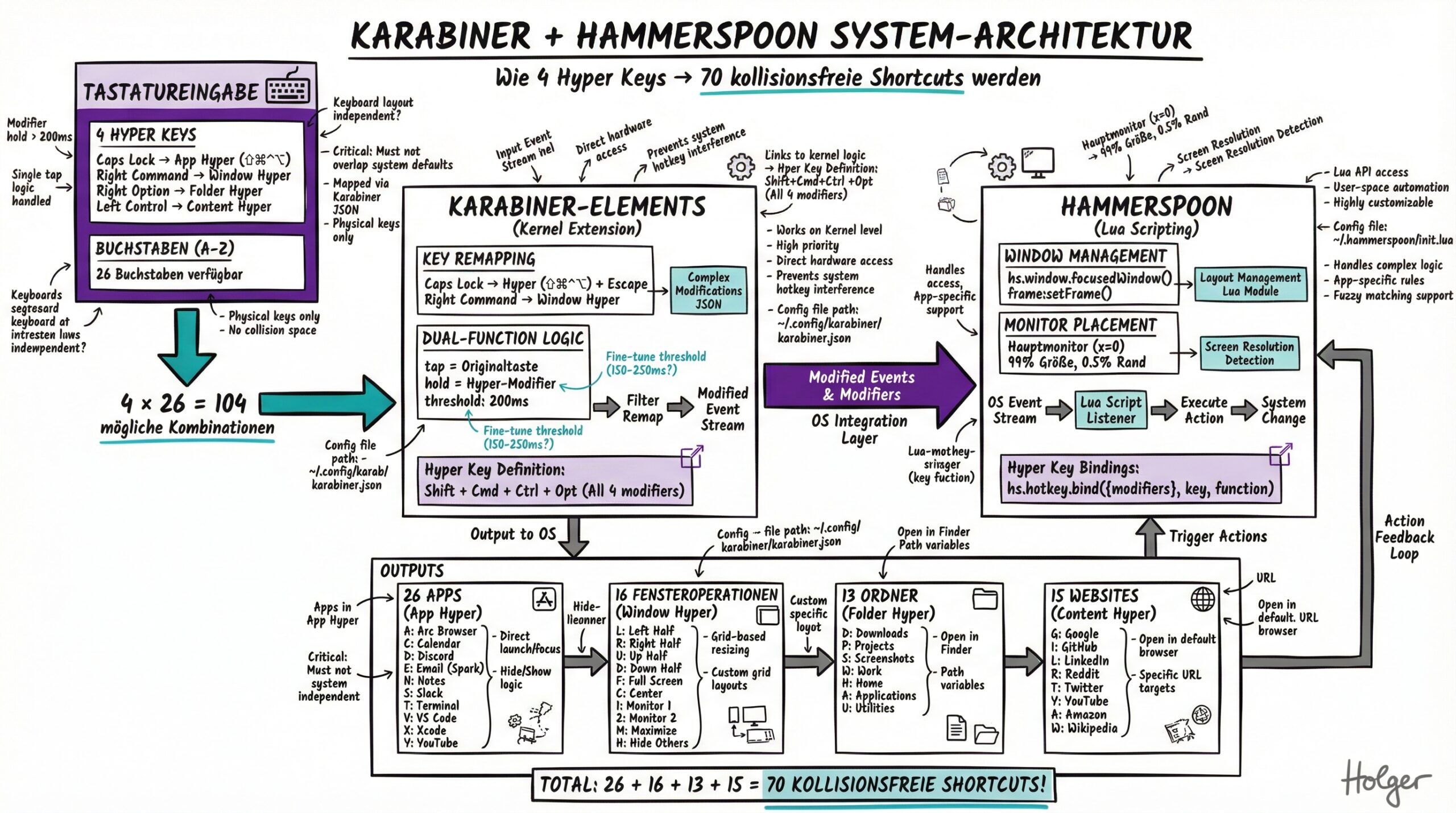
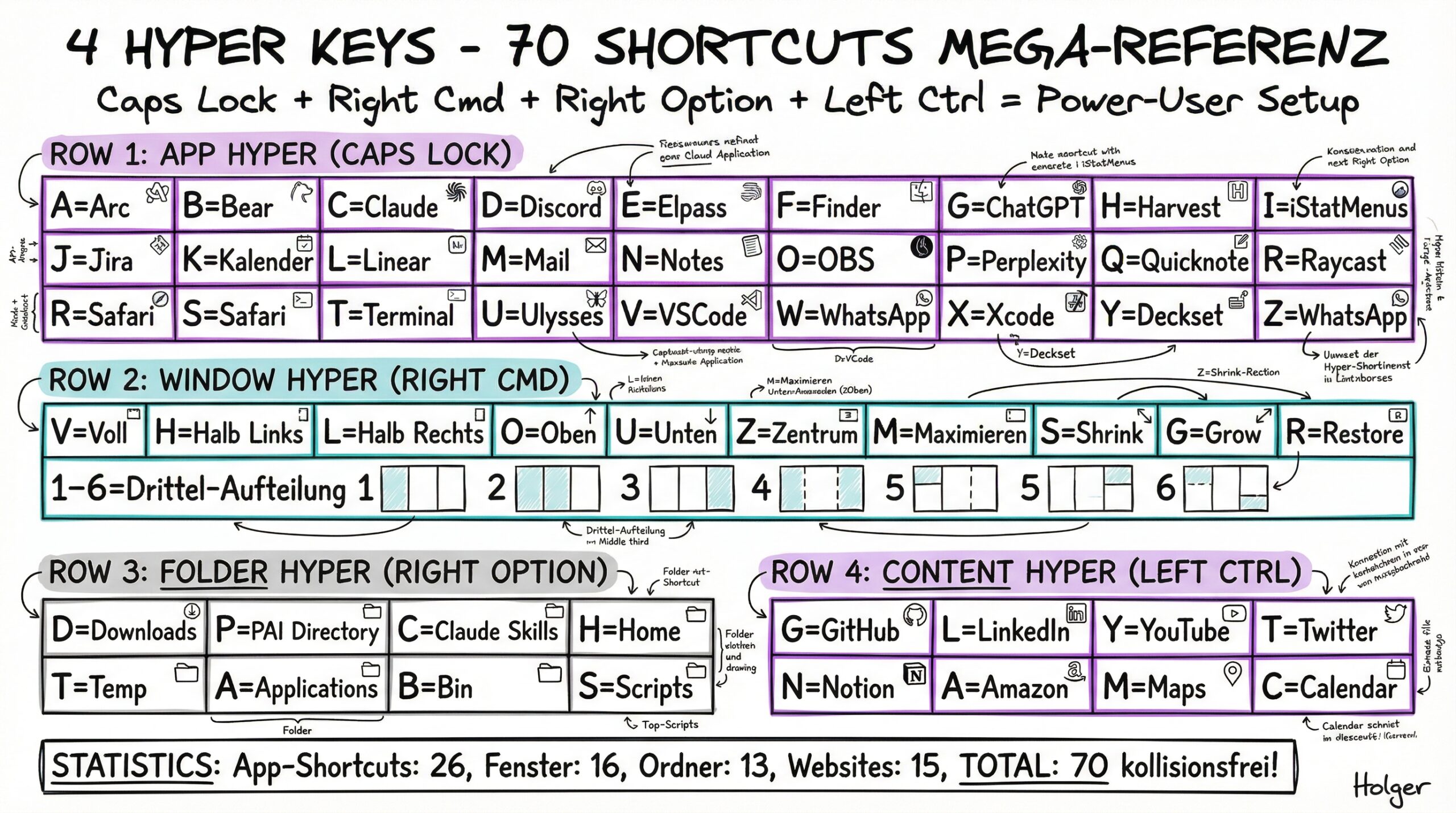
Detaillierte Referenz-Diagramme
Diese komplexen Diagramme enthalten alle Details für Power-User – als Cheatsheet zum Ausdrucken oder für Workshop-Material.
System-Architektur
70 Shortcuts Mega-Cheatsheet
Vorher/Nachher Vergleich
Installation Workflow
Z/Y-Fix für deutsche Tastaturen
Fazit: 70 Shortcuts, null Konflikte
Das Hyper-Key-System transformiert die Mac-Tastatur in ein Produktivitäts-Cockpit:
- 26 Apps mit einem Tastendruck öffnen
- 16 Fensteroperationen für perfektes Multi-Monitor-Management
- 13 Ordner direkt in QSpace Pro
- 15 Websites automatisch richtig positioniert
Das Beste: Alle Shortcuts sind intuitiv durch deutsche Mnemonics (Vollbild, Zentrum, Links) und kollidieren mit keinem System- oder App-Shortcut.
Die Einrichtung dauert eine Stunde. Die gesparte Zeit pro Tag: Minuten, die sich zu Stunden summieren.

- Karabiner + Hammerspoon installieren
- Basis-Konfiguration importieren
- Die 10 wichtigsten Shortcuts lernen (Caps+G, Caps+F, RCmd+V, RCmd+L)
- Nach einer Woche: Weitere Shortcuts nach Bedarf hinzufügen
Du hast Fragen zur Konfiguration? Schreib mir auf LinkedIn – ich helfe gerne.